Domain fhox.de kaufen?
Wir ziehen mit dem Projekt
fhox.de um.
Sind Sie am Kauf der Domain
fhox.de interessiert?
domain@kv-gmbh.de · 0541-91531010
Domain fhox.de kaufen?
Welcher Filter blockiert das Openload-Video?
Es gibt verschiedene Filter, die das Openload-Video blockieren können. Dies kann beispielsweise ein Netzwerkfilter sein, der den Zugriff auf bestimmte Websites oder Inhalte einschränkt. Es kann auch ein Browserfilter sein, der bestimmte Websites oder Dateitypen blockiert. **
Stoppt die Kamera das Video automatisch?
Ja, die meisten Kameras stoppen das Video automatisch, wenn entweder die maximale Aufnahmezeit erreicht ist oder der Speicherplatz voll ist. Einige Kameras können auch automatisch stoppen, wenn sie überhitzen, um Schäden zu vermeiden. **
Ähnliche Suchbegriffe für Video Platforms
Top-Angebote
Produkte zum Begriff Video Platforms:

-
Warum hängt das Video mit Filter bei Snapchat?
Das Video hängt wahrscheinlich aufgrund von technischen Problemen oder einer langsamen Internetverbindung. Es könnte auch sein, dass das Video zu groß ist und die Ressourcen des Geräts überfordert. Es könnte helfen, den Cache der App zu leeren oder die App zu aktualisieren, um das Problem zu beheben. **
-
Wie kann ich ein Video ohne Verwackeln aufnehmen, wenn ich keine Kamera, sondern nur ein Handy und kein Stativ habe?
Um ein Video ohne Verwackeln aufzunehmen, wenn du kein Stativ hast, kannst du verschiedene Techniken anwenden. Halte das Handy mit beiden Händen fest und versuche, es stabil zu halten. Du kannst auch deinen Körper als Stütze verwenden, indem du zum Beispiel deine Arme an deinen Körper drückst oder dich an einer Wand anlehnst. Eine weitere Möglichkeit ist es, das Handy auf eine feste Oberfläche zu legen oder es mit Hilfe von Gegenständen wie Büchern oder Gläsern zu stabilisieren. **
-
Wie kann ich einen Video-Filter in einer App verwenden?
Um einen Video-Filter in einer App zu verwenden, musst du zunächst den gewünschten Filter auswählen. Dann musst du den Filter auf das Video anwenden, entweder durch das Hinzufügen des Filters als Overlay oder durch die Anwendung des Filters auf jeden Frame des Videos. Schließlich musst du das bearbeitete Video speichern oder teilen. **
-
Wie kann ich ein Video auf meiner Kamera wiederherstellen?
Um ein Video auf deiner Kamera wiederherzustellen, kannst du zuerst versuchen, den Papierkorb oder den Ordner "Gelöschte Dateien" auf deiner Kamera zu überprüfen. Wenn das Video dort nicht zu finden ist, könntest du eine Datenwiederherstellungssoftware verwenden, um gelöschte Dateien von der Speicherkarte deiner Kamera wiederherzustellen. Es ist wichtig, die Speicherkarte nicht weiter zu verwenden, um die Wahrscheinlichkeit einer erfolgreichen Wiederherstellung zu erhöhen. **
Wie kann ich einen SW-Filter bei Magix Video Deluxe verwenden?
Um einen SW-Filter bei Magix Video Deluxe zu verwenden, öffnen Sie das Programm und importieren Sie Ihr Video. Klicken Sie dann auf den Reiter "Effekte" und wählen Sie "Videoeffekte". Dort finden Sie eine Vielzahl von Filtern, darunter auch SW-Filter. Wählen Sie den gewünschten Filter aus und ziehen Sie ihn auf das Videomaterial in der Timeline. **
Warum flackert das Video der Kamera beim Abspielen am Computer?
Es gibt verschiedene mögliche Gründe, warum das Video der Kamera beim Abspielen am Computer flackert. Einer der häufigsten Gründe ist eine niedrige Bildwiederholfrequenz des Monitors, die nicht mit der Framerate des Videos übereinstimmt. Dies kann zu einem Flackern führen. Ein weiterer möglicher Grund könnte ein Problem mit der Videodatei selbst sein, wie beispielsweise eine beschädigte Datei oder ein Codec-Problem. Es könnte auch an der Grafikkarte oder den Treibern des Computers liegen. **
Top-Angebote
Produkte zum Begriff Video Platforms:
-
Skylum Luminar ALL PlatformsSkylum Luminar ALL Platforms – Kreative Freiheit für Ihre Fotos Skylum Luminar ALL Platforms ist keine gewöhnliche Bildbearbeitungssoftware, sondern eine umfassende Kreativlösung. Dank fortschrittlicher KI-Technologie erhalten Fotografen und Designer Werkzeuge an die Hand, mit denen sich Ideen intuitiv und in höchster Qualität verwirklichen lassen. Die flexible Oberfläche und präzisen Funktionen ermöglichen ein professionelles Arbeiten auf jedem Gerät. ✔ KI-gestützte Bearbeitung – smarte Tools für perfekte Ergebnisse. ✔ Über 100 kreative Funktionen – volle Kontrolle über Details und Effekte. ✔ Lokale Verarbeitung – höchste Sicherheit, da keine Cloud-Nutzung erforderlich ist. ✔ Preisgekröntes Design – schnelle Orientierung durch klare Menüs und einfache Bedienung. Zentrale Highlights der Software Starke KI-Unterstützung Automatische Himmelsanpassungen, optimierte Porträts oder Landschaften – modernste KI übernimmt die Details. Einfache Handhabung Die klare Struktur macht Luminar auch für Einsteiger zugänglich – ohne lange Einarbeitung. Vielseitige Werkzeuge Von Ebenen über Masken bis hin zu lokalen Anpassungen – präzise Kontrolle über jedes Detail. Systemübergreifend nutzbar Läuft auf Windows, macOS oder direkt als Plugin in Photoshop und Lightroom. Schnelle Ergebnisse mit Presets Mit nur einem Klick den passenden Look wählen und sofort professionelle Bildwelten schaffen. Stetige Weiterentwicklung Regelmäßige Updates bringen neue kreative Werkzeuge und sorgen für dauerhaft frische Funktionen. Unterschied zw ischen Luminar un d Aperty Merkmal Luminar Aperty Fokus Allround-Fotoeditor (Landschaft, Architektur, Porträt) Spezialisiert auf Porträtfotografie Workflow Kreative Werkzeuge, Presets, KI-gestützte Bearbeitung An Porträtfotografen angepasst mit Makeup- und Retusche-Tools Batch-Bearbeitung Nur eingeschränkt möglich Leistungsstarke automatische Batch-Retusche für ganze Fotoserien Besondere Features AI Sky Replacement, Rauschreduzierung, kreative Filter Makeup, Gesichtskonturen, Körperformung, Portrait-Presets Technologien KI-Algorithmen für allgemeine Bildbearbeitung Neue Neural Networks (60 %), 3D Face Mesh, präzise Tiefenkarte, erweiterte Menschenerkennung Einfaches Design trifft auf hohe Funktionalität Mit Skylum Luminar ALL Platforms behalten Sie jederzeit die Kontrolle über Ihre Projekte. Die Benutzeroberfläche ist übersichtlich und modern gestaltet, sodass auch komplexe Bearbeitungsschritte leicht von der Hand gehen. KI-gestützte Werkzeuge nehmen Ihnen dabei viele Arbeitsschritte ab. Beeindruckende Resultate ohne Umwege Mit Luminar Cross-Device verwandeln Sie einfache Aufnahmen in wahre Hingucker. Die Software kombiniert kreative Freiheit mit technischer Präzision und hilft Ihnen, Ihre Ideen in wenigen Minuten umzusetzen. Farben, die ins Auge fallen Dank intelligenter Algorithmen wie Accent AI harmonisieren Sie Kontrast, Licht, Sättigung und Details mit nur einem Klick. So entstehen leuchtende, natürliche Farben, die Sie jederzeit manuell anpassen können, um Ihrem eigenen Stil treu zu bleiben. Porträts, die überzeugen Mit den speziell entwickelten KI-Werkzeugen für die Porträtfotografie optimieren Sie Gesichter und Details in Sekunden. Statt mühsamer manueller Anpassungen analysiert die Software Augen, Haut und weitere Merkmale automatisch und lässt Ihre Aufnahmen lebendiger wirken. Lizenzunterschiede im Überblick Perpetual Desktop License Mit dem Kauf der Perpetual Desktop License erhalten Sie eine Lizenz, die Ihnen das dauerhafte Eigentum an Luminar Neo garantiert. Mit diesem Plan können Sie: Zugriff auf Updates, Fehlerbehebungen, Verbesserungen und einige neue Funktionen erhalten. Größere Upgrades können jedoch zusätzliche Zahlungen erfordern. Alle Werkzeuge nutzen, einschließlich der KI-Fotobearbeitungstools sowie der Pro-Werkzeuge. Die Generative Tools (GenErase, GenExpand und GenSwap) für ein Jahr ab Kaufdatum verwenden. Luminar Neo auf zwei Computern aktivieren . Skylum Luminar ALL Platforms Enthält alles aus der Perpetual Desktop License , zusätzlich: Dauerhaften Zugriff auf Luminar Mobile auf bis zu drei mobilen Geräten . Perpetual Max L icen se Unser umfassendster Perpetual-Plan. Enthält alles aus der Skylum Luminar ALL Platforms , zusätzlich: Zugriff auf die Creative Library mit exklusiven kreativen Inhalten wie Presets, LUTs, Overlays und Video-Tutorials. Luminar – Lizenzvergleich Funktion Perpetual Desktop Cross-Device Perpetual Perpetual Max Umfang Desktop Desktop, Mobile app for iOS, Android, ChromeOS Desktop, Mobile app for iOS, Android, ChromeOS und Creative Library Luminar Neo auf Desktop (Windows/MacOS) ✅ ✅ ✅ Mobile App (iOS/Android/ChromeOS) ❌ ✅ ✅ Zugang zur Creative Library ❌ ❌ ✅ 100 Creative Add-ons ✅ ✅ ✅ Luminar Videokurs ✅ ✅ ✅ Schnellstartanleitung ✅ ✅ ✅ Ein Jahr unbegrenzte Updates ✅ ✅ ✅ Systemanforderungen für Luminar Plattform Anforderung Details macOS Mac-Modell MacBook, MacBook Air, MacBook Pro, iMac, iMac Pro, M...109,95 €*Versand: 0,00 €Sichere Weiterleitung zum Anbieter
-
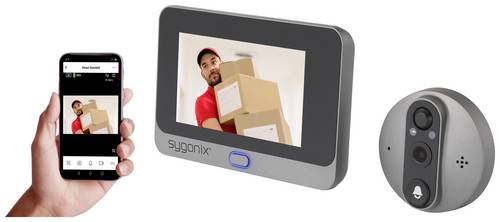
Sygonix IP-Video-Türsprechanlage WLAN Kamera, Video-Inneneinheit GrauGut zu wissen, wer da klopft Im Sinne der eigenen Sicherheit ist es immer gut zu wissen, wer vor der Türe steht, bevor man öffnet. Die Sygonix Wi-Fi Türsprechanlage mit Türspion meldet beim Erkennen von Bewegungen und beim Klingeln per Push-Benachrichtigung Besuch an. Dann kann entweder über den 10,9 cm (4,3 Zoll )TFT-LCD-Bildschirm oder, sollte man gerade unterwegs sein, über das mobile Endgerät Kontakt aufgenommen werden. Schutz vor Einbruch Einbrecher klingeln gerne an der Haustür, um herauszufinden, ob ein Objekt leer steht. Über die Echtzeit-Video-Funktion der Wi-Fi Türsprechanlage ist jederzeit und standortunabhängig erkennbar, wer um Einlass bittet. Zudem lässt sich auf diese Weise vorgeben, anwesend zu sein. Auch die Möglichkeit der Video-Aufzeichnung schreckt ab und hilft unter Umständen bei der späteren Aufklärung. Hierfür können microSD-Karten bis zu 64 GB eingesetzt werden. Flexibel einsetzbar Die Sygonix Wi-Fi Türsprechanlage kann universell eingesetzt werden, denn sie ist batteriebetrieben, benötigt also keinen Stromanschluss, und unterstützt Amazon Alexa und Google Home. Die Türdicke darf zwischen 35 und 105 Millimetern betragen und der kompatible Lochdurchmesser liegt im Bereich von 15,5 bis 60 Millimetern. Im Lieferumfang befinden sich neben Gucklochkamera und Innenraum-Monitor ein USB-Kabel, ein Reset-Stift, das Handbuch sowie Halterung und Schrauben zur Montage.49,99 €*Versand: 5,95 €Sichere Weiterleitung zum Anbieter
-
Welcher Filter blockiert das Openload-Video?
Es gibt verschiedene Filter, die das Openload-Video blockieren können. Dies kann beispielsweise ein Netzwerkfilter sein, der den Zugriff auf bestimmte Websites oder Inhalte einschränkt. Es kann auch ein Browserfilter sein, der bestimmte Websites oder Dateitypen blockiert. **
-
Stoppt die Kamera das Video automatisch?
Ja, die meisten Kameras stoppen das Video automatisch, wenn entweder die maximale Aufnahmezeit erreicht ist oder der Speicherplatz voll ist. Einige Kameras können auch automatisch stoppen, wenn sie überhitzen, um Schäden zu vermeiden. **
-
Warum hängt das Video mit Filter bei Snapchat?
Das Video hängt wahrscheinlich aufgrund von technischen Problemen oder einer langsamen Internetverbindung. Es könnte auch sein, dass das Video zu groß ist und die Ressourcen des Geräts überfordert. Es könnte helfen, den Cache der App zu leeren oder die App zu aktualisieren, um das Problem zu beheben. **
-
Wie kann ich ein Video ohne Verwackeln aufnehmen, wenn ich keine Kamera, sondern nur ein Handy und kein Stativ habe?
Um ein Video ohne Verwackeln aufzunehmen, wenn du kein Stativ hast, kannst du verschiedene Techniken anwenden. Halte das Handy mit beiden Händen fest und versuche, es stabil zu halten. Du kannst auch deinen Körper als Stütze verwenden, indem du zum Beispiel deine Arme an deinen Körper drückst oder dich an einer Wand anlehnst. Eine weitere Möglichkeit ist es, das Handy auf eine feste Oberfläche zu legen oder es mit Hilfe von Gegenständen wie Büchern oder Gläsern zu stabilisieren. **
Ähnliche Suchbegriffe für Video Platforms
-
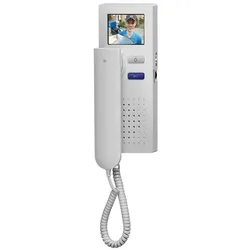
TCS Tür Control Video-Objektiv color IVH3222-0140Mit Video=jaInstallationstechnik=Bus-SystemMontageart=AufputzWerkstoff=KunststoffBildsystem=PALEigenschaft Bildsystem=FarbeMit Memory-Funktion=neinAbhörsicher=jaBedienung Türöffner=jaSchaltfunktionen=jaFreisprechen=jaFunktions-Lampen=jaVerbindung mit Smartphone möglich=neinFunktion PTZ (Schwenken/Neigen/Zoomen)=neinBildschirmdiagonale=89 mmBildschirmdiagonale in Zoll=3,5 ZollHörgerätekompatibel=neinMit Türöffnerautomatik=neinFarbe=weißRufabschaltung=jaInternkommunikation=jaRufunterscheidung=jaZusatzgerät anreihbar=neinLautstärkeregelung=jaMit Touchscreen=neinBreite=100 mmHöhe=250 mmTiefe=50 mmKompatibel mit Apple HomeKit=neinKompatibel mit Google Assistant=neinKompatibel mit Amazon Alexa=neinIFTTT-Unterstützung verfügbar=nein196,78 €*Versand: 5,99 €Sichere Weiterleitung zum Anbieter
-
Wie kann ich einen Video-Filter in einer App verwenden?
Um einen Video-Filter in einer App zu verwenden, musst du zunächst den gewünschten Filter auswählen. Dann musst du den Filter auf das Video anwenden, entweder durch das Hinzufügen des Filters als Overlay oder durch die Anwendung des Filters auf jeden Frame des Videos. Schließlich musst du das bearbeitete Video speichern oder teilen. **
-
Wie kann ich ein Video auf meiner Kamera wiederherstellen?
Um ein Video auf deiner Kamera wiederherzustellen, kannst du zuerst versuchen, den Papierkorb oder den Ordner "Gelöschte Dateien" auf deiner Kamera zu überprüfen. Wenn das Video dort nicht zu finden ist, könntest du eine Datenwiederherstellungssoftware verwenden, um gelöschte Dateien von der Speicherkarte deiner Kamera wiederherzustellen. Es ist wichtig, die Speicherkarte nicht weiter zu verwenden, um die Wahrscheinlichkeit einer erfolgreichen Wiederherstellung zu erhöhen. **
-
Wie kann ich einen SW-Filter bei Magix Video Deluxe verwenden?
Um einen SW-Filter bei Magix Video Deluxe zu verwenden, öffnen Sie das Programm und importieren Sie Ihr Video. Klicken Sie dann auf den Reiter "Effekte" und wählen Sie "Videoeffekte". Dort finden Sie eine Vielzahl von Filtern, darunter auch SW-Filter. Wählen Sie den gewünschten Filter aus und ziehen Sie ihn auf das Videomaterial in der Timeline. **
-
Warum flackert das Video der Kamera beim Abspielen am Computer?
Es gibt verschiedene mögliche Gründe, warum das Video der Kamera beim Abspielen am Computer flackert. Einer der häufigsten Gründe ist eine niedrige Bildwiederholfrequenz des Monitors, die nicht mit der Framerate des Videos übereinstimmt. Dies kann zu einem Flackern führen. Ein weiterer möglicher Grund könnte ein Problem mit der Videodatei selbst sein, wie beispielsweise eine beschädigte Datei oder ein Codec-Problem. Es könnte auch an der Grafikkarte oder den Treibern des Computers liegen. **
* Alle Preise verstehen sich inklusive der gesetzlichen Mehrwertsteuer und ggf. zuzüglich Versandkosten. Die Angebotsinformationen basieren auf den Angaben des jeweiligen Shops und werden über automatisierte Prozesse aktualisiert. Eine Aktualisierung in Echtzeit findet nicht statt, so dass es im Einzelfall zu Abweichungen kommen kann. ** Hinweis: Teile dieses Inhalts wurden von KI erstellt.